Comment comparer les taux de victoire entre cartes
 Par Mike Dalton ·
Dans un jeu où deux camps ont des rôles différents, comme l'attaque et la défense, une carte est équilibrée quand chaque camp gagne environ la moitié des matchs joués dessus. Une carte où un camp gagne beaucoup plus souvent est une carte à modifier.
Pour montrer à quoi cela ressemble, nous avons créé un jeu de tir en équipe d'exemple avec cinq cartes et 1 600 matchs répartis sur deux versions, 1.0.0 et 1.1.0. Dans la version 1.0.0, une carte nommée Foundry favorise le camp attaquant. La version 1.1.0 modifie Foundry pour corriger cela.
Étape 1 : choisir un token
Les résultats des matchs peuvent venir du client du jeu ou d'un serveur de matchs que vous gérez. Utilisez un token serveur si c'est un serveur qui les envoie, ou un token client si c'est le client du jeu. Créez le token dans Paramètres > Jetons API, où vous trouverez aussi l'identifiant de votre compte.
Les exemples ci-dessous utilisent curl avec ces deux valeurs dans des variables d'environnement :
export GAMESTATS_TOKEN=your_api_token
export ACCOUNT_ID=your_account_id
Étape 2 : envoyer chaque match avec sa carte et son résultat
À la fin d'un match, envoyez-le à l'endpoint des matchs avec deux attributs de match : map, le nom de la carte, et attack_win, qui vaut 1 si le camp attaquant a gagné et 0 si le camp défenseur a gagné :
curl -i -X POST "https://gamestats.ai/api/v1/accounts/$ACCOUNT_ID/matches" \
  -H "Authorization: Bearer $GAMESTATS_TOKEN" \
  -H "Content-Type: application/json" \
  -d '{
    "external_id": "match_100_0007",
    "version_name": "1.0.0",
    "match_at": "2026-09-20T21:33:56Z",
    "match_attributes": {"map": "Foundry", "attack_win": 1},
    "match_players": [
      {"username": "player_99d"},
      {"username": "player_ef6"},
      {"username": "player_cd3"},
      {"username": "player_bc2"},
      {"username": "player_55b"},
      {"username": "player_559"}
    ]
  }'
Une réponse 201 signifie que le match a été accepté. Les joueurs et les versions sont créés à leur première utilisation. Le external_id identifie le match : si vous renvoyez le même match, il est mis à jour au lieu d'être compté deux fois.
Envoyez map et attack_win dans les match_attributes du match, et non sur les joueurs, car ils décrivent le match entier. Un rapport regroupé par un attribut de match ne peut utiliser que des attributs de match dans ses métriques. Une valeur de victoire sur chaque joueur ne servirait de toute façon à rien ici : avec des équipes de même taille, une équipe gagne chaque match, donc la moyenne sur tous les joueurs est de 50 % sur toutes les cartes.
La moyenne de attack_win sur les matchs d'une carte est la part de ces matchs gagnés par le camp attaquant.
Étape 3 : créer un rapport d'attributs
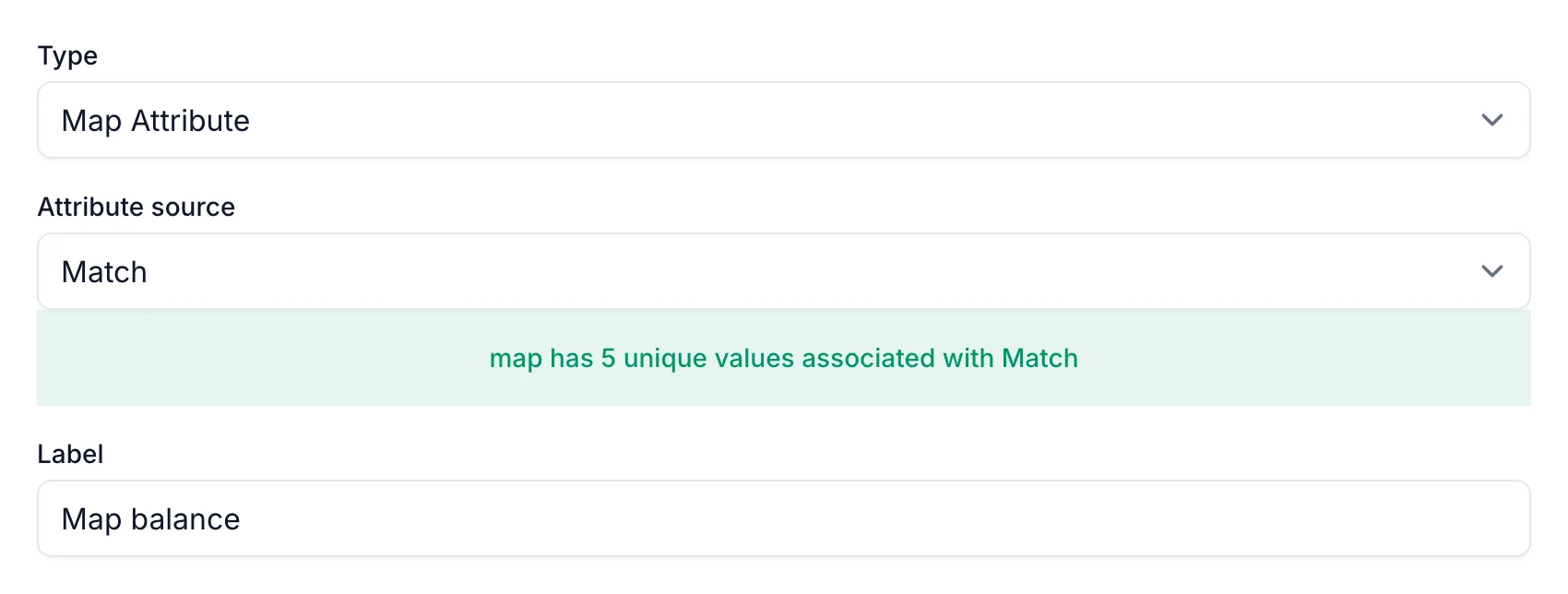
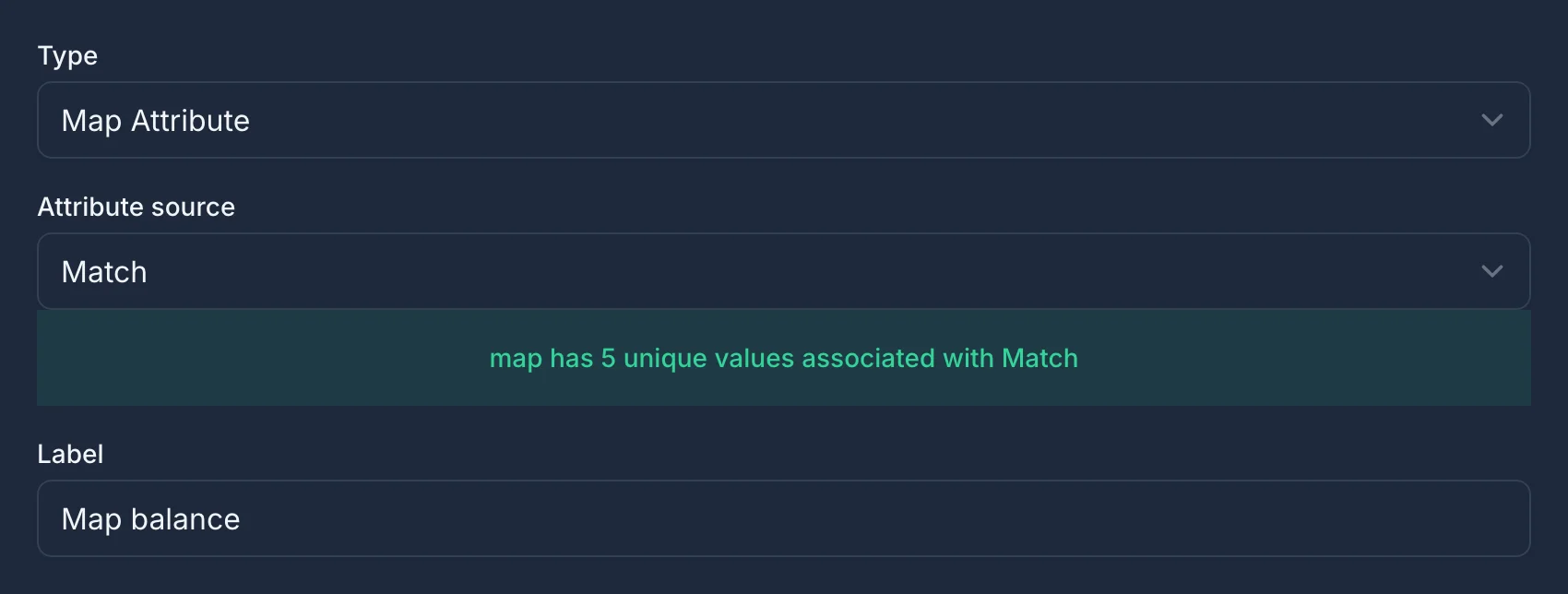
Dans Rapports > Nouveau rapport, choisissez Rapport d'attributs. Réglez Type sur Map Attribute, réglez Source de l’attribut sur Match et donnez un libellé au rapport :
Ajoutez ensuite trois métriques de match :
| Type de métrique | Attribut | Libellé | Format numérique |
|---|---|---|---|
| Moyenne | attack_win | Attack Win Rate | Pourcentage |
| Pourcentage du total | Aucun | Play Share | Pourcentage |
| Comptage | Aucun | Matches | Sans format |
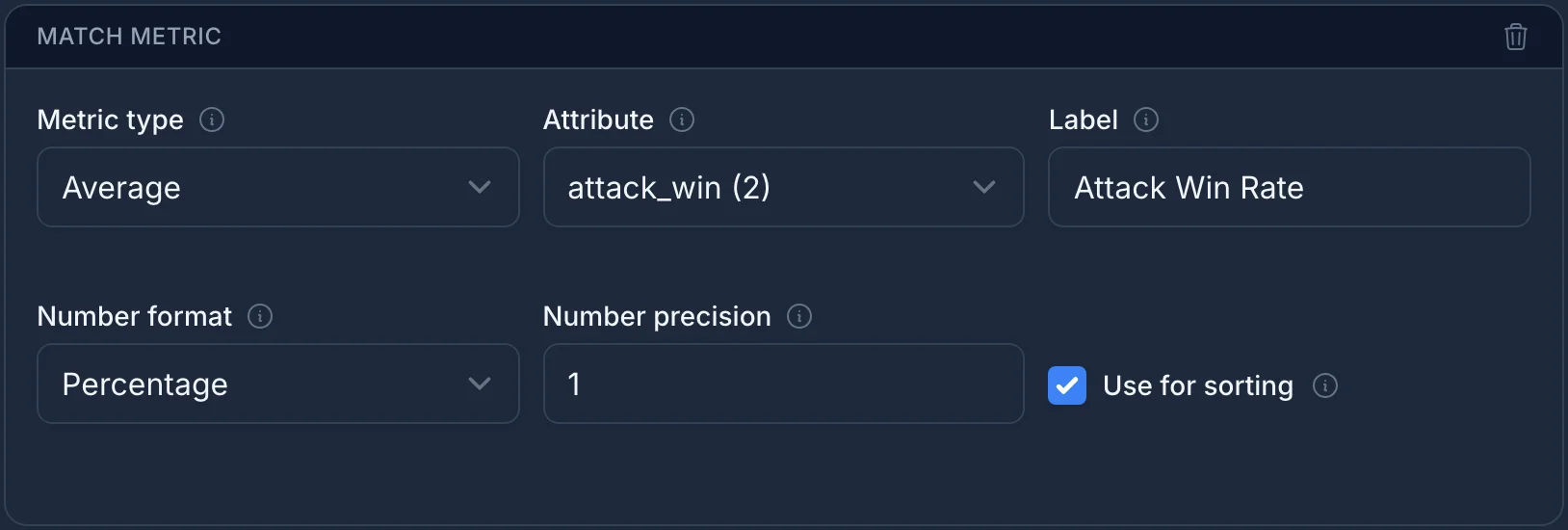
Ajoutez Attack Win Rate en premier : le graphique du rapport affiche la première métrique. Réglez sa précision numérique sur 1 et cochez Utiliser pour le tri, pour que la carte où les attaquants gagnent le plus souvent apparaisse en premier :
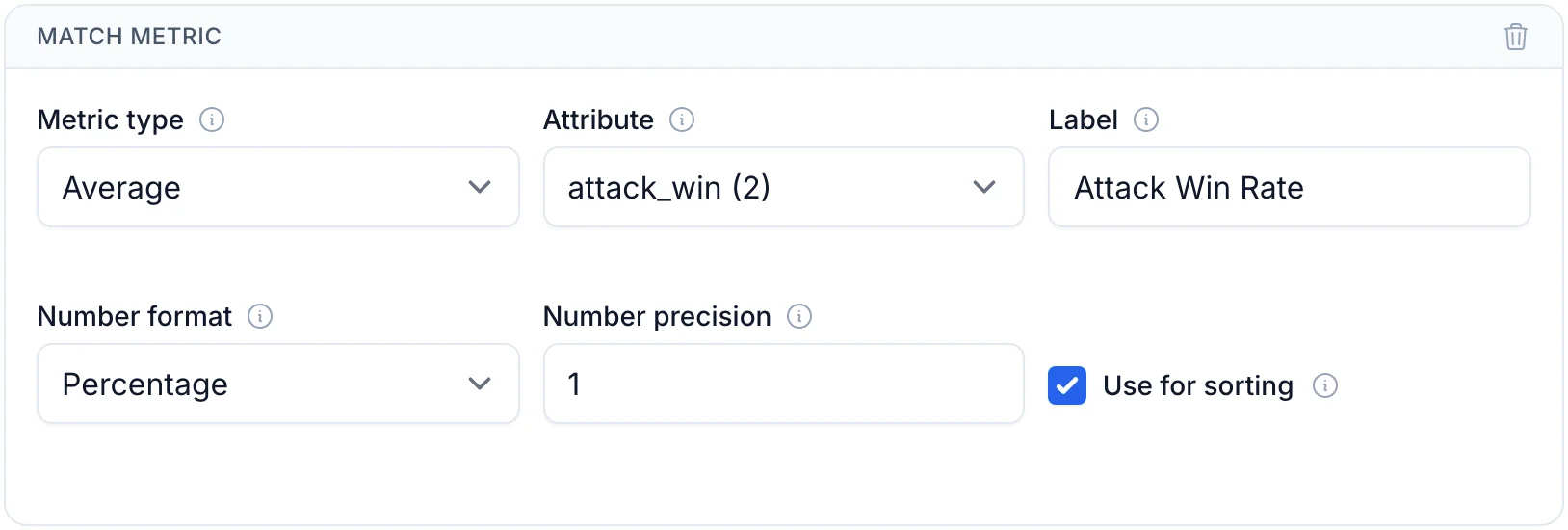
Pourcentage du total et Comptage n'ont pas besoin d'attribut. Dans un rapport dont la source de l'attribut est Match, Play Share est la part de tous les matchs jouée sur chaque carte, et Matches est le nombre de matchs joués sur chaque carte.
Étape 4 : trouver la carte déséquilibrée
Choisissez la version 1.0.0 dans les filtres du rapport :
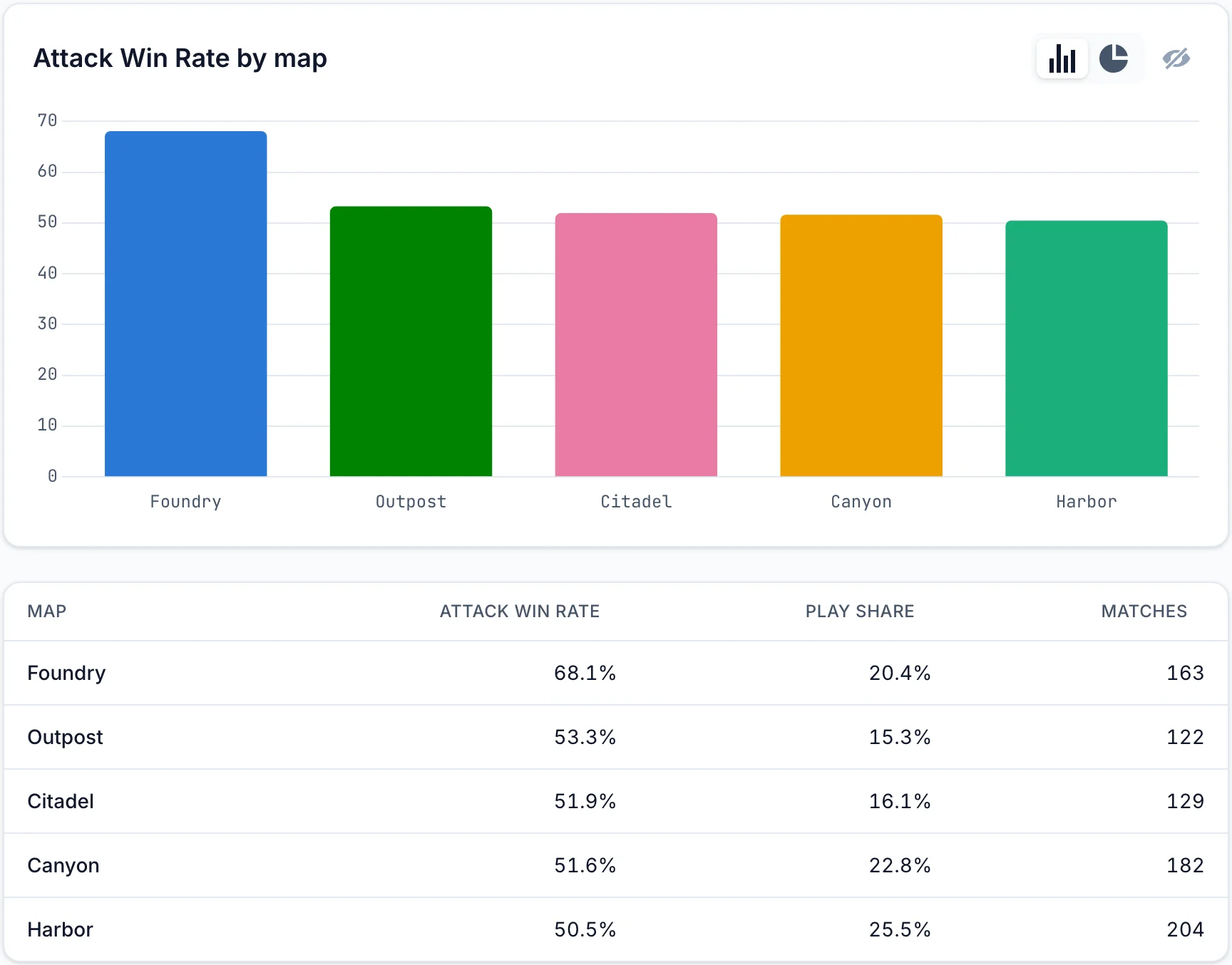
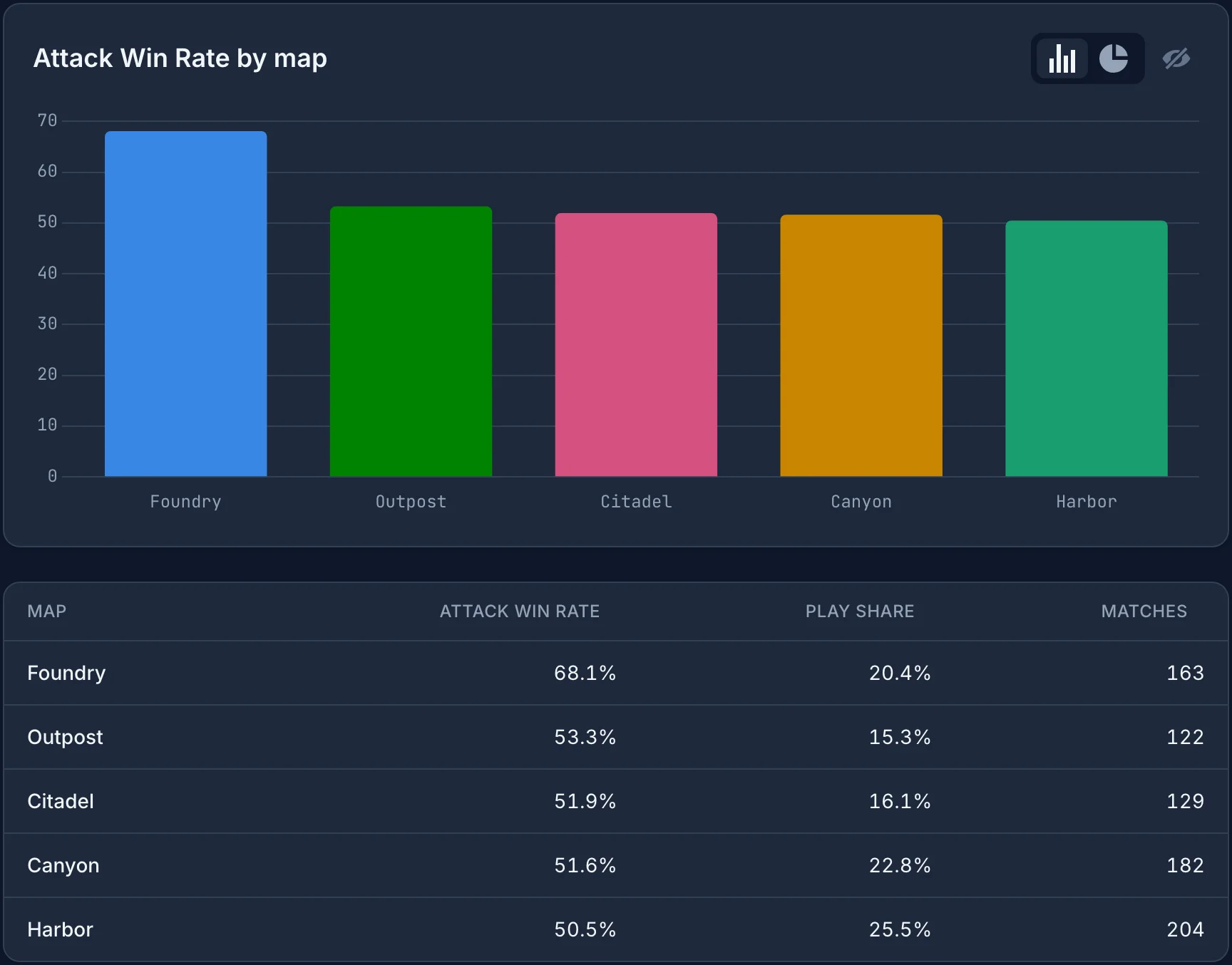
Dans le jeu d'exemple, les attaquants gagnent 68,1 % des matchs sur Foundry, alors que toutes les autres cartes se situent entre 50,5 % et 53,3 %. Chaque match de l'exemple a un gagnant, donc les défenseurs gagnent les 31,9 % restants sur Foundry.
Play Share montre qu'il ne s'agit pas d'une carte que les joueurs voient rarement : Foundry représente 20,4 % de tous les matchs en 1.0.0, soit environ un match sur cinq.
Étape 5 : vérifier la correction dans la version suivante
Le rapport s'ouvre filtré sur votre version la plus récente, et chaque valeur indique de combien elle a changé par rapport à la version précédente :
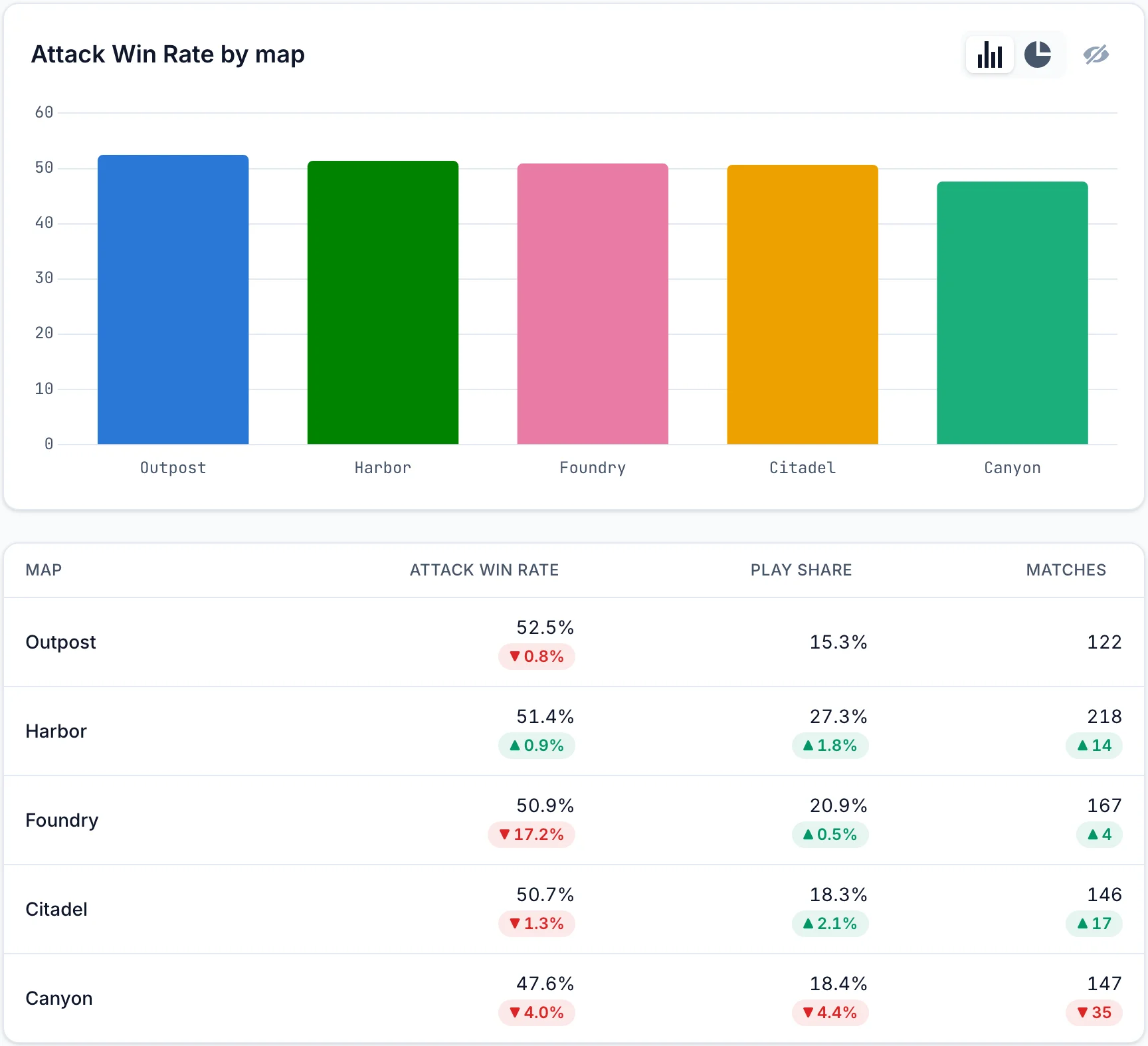
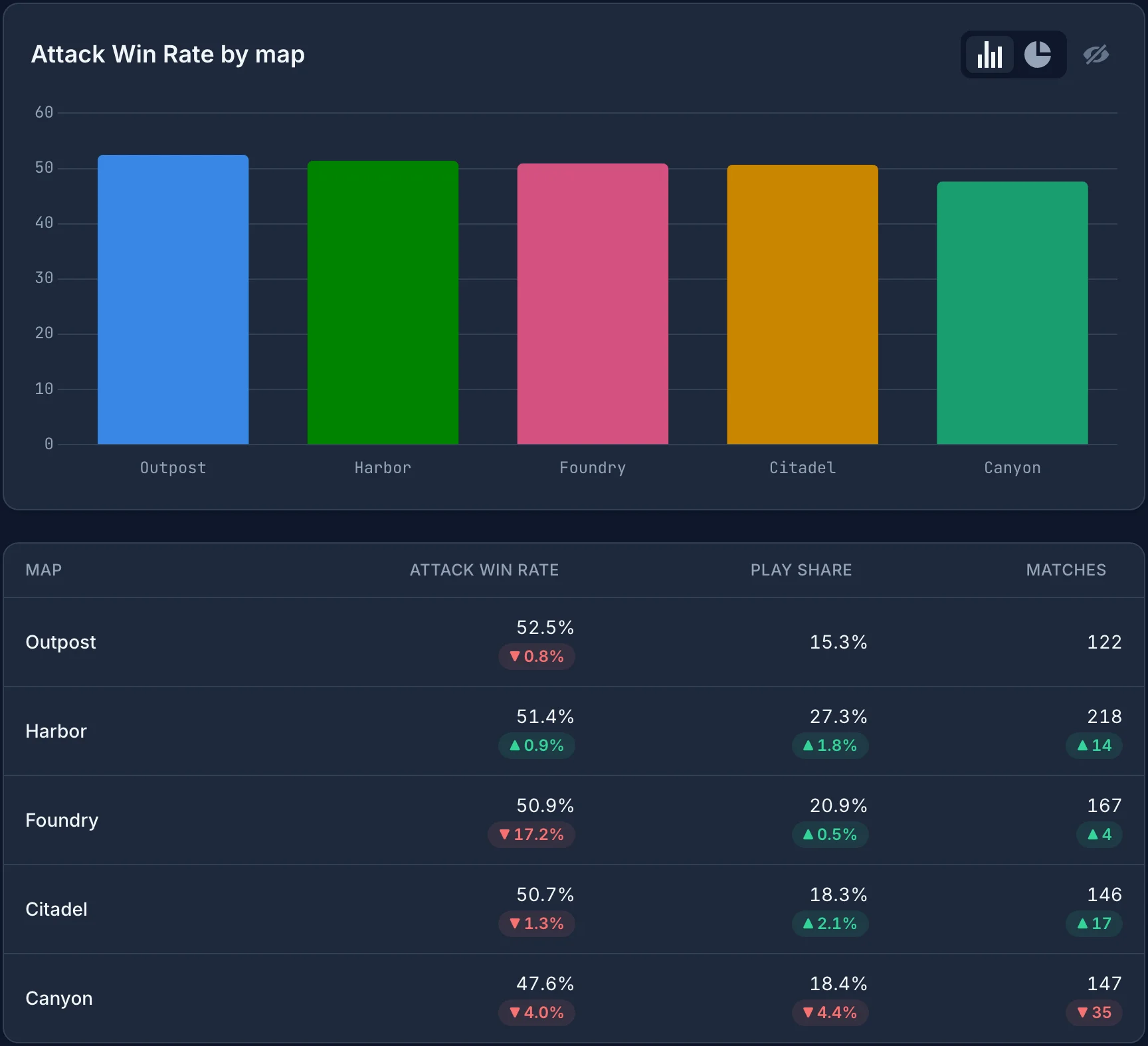
Le taux de victoire en attaque sur Foundry a baissé de 17,2 points, à 50,9 %, et toutes les cartes se situent désormais entre 47,6 % et 52,5 %.
Tenez compte de la taille de l'échantillon. Chaque carte compte entre 122 et 218 matchs par version : un changement de quelques points, comme la baisse de 4,0 points de Canyon, peut donc relever du hasard. Un changement important comme celui de Foundry est un signal plus net. Équilibrer un jeu avec des données montre combien de matchs il faut avant qu'un changement se distingue du bruit.
La même méthode fonctionne pour tout résultat que vous pouvez enregistrer sous la forme 1 ou 0. Taux de victoire par personnage dans un jeu de combat l'utilise pour comparer des personnages.